
문서 출력이 멈췄을 때 당황하지 말고 해결하는 법
급하게 서류를 출력해야 하는데, 프린터는 묵묵부답이고 작업 표시줄에는 ‘인쇄 대기 중’이라는 메시지만 떠 있는 경험을 해보셨나요? 인쇄 버튼을 아무리 반복해서 눌러도 응답이 없다면, 이는 윈도우의 Print Spooler(프린터 스풀러) 서비스에 문제가 생겼을 가능성이 매우 높습니다.
이 글에서는 프린터 스풀러 서비스가 왜 꼬이는지, 그리고 복잡한 설정 없이 단 몇 번의 클릭만으로 인쇄 기능을 정상화하는 방법을 단계별로 설명해 드립니다.
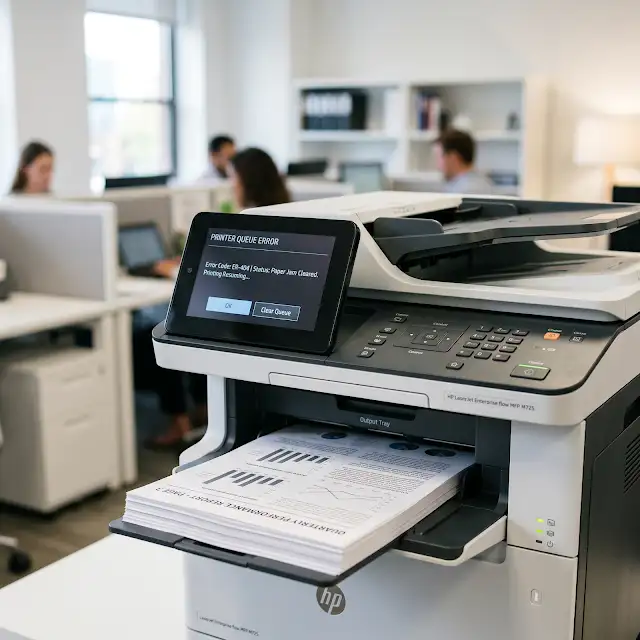
📌 프린터 스풀러(Print Spooler)란?
프린터 스풀러는 윈도우 OS에서 인쇄 작업을 관리하는 소프트웨어 서비스입니다. 컴퓨터가 프린터보다 훨씬 빠르기 때문에, 인쇄할 데이터를 임시 메모리에 쌓아두고 프린터가 처리할 수 있는 속도에 맞춰 순차적으로 보내주는 역할을 합니다.
✅ 스풀러 오류가 발생하는 주요 원인
- 이전 인쇄 작업의 손상: 비정상적으로 종료된 데이터가 메모리를 점유함
- 네트워크 불안정: 무선 프린터 사용 시 신호 끊김으로 인한 병목
- 드라이버 충돌: 잘못된 드라이버 정보가 스풀러를 강제로 중단시킴
- 저장 공간 부족: 스풀러 임시 폴더의 용량 초과
📋 서비스 상태 확인 및 조치 방법
가장 확실한 ‘서비스 재시작’ 방법
단순히 컴퓨터를 껐다 켜는 것보다, 문제가 되는 서비스를 특정하여 관리자로 재시작하는 것이 훨씬 효과적입니다.
| 단계 | 수행 작업 | 명령어 / 경로 |
|---|---|---|
| 1 | 서비스 창 열기 | Win + R -> ‘services.msc’ 입력 |
| 2 | Print Spooler 찾기 | 목록에서 해당 이름 검색 |
| 3 | 서비스 재시작 | 마우스 우클릭 -> ‘다시 시작’ 클릭 |
📅 임시 데이터 강제 삭제 과정 (심화)
서비스 재시작만으로 해결되지 않는다면, 꼬여버린 인쇄물 파일들을 직접 삭제해야 합니다.
- 서비스 중지: ‘Print Spooler’ 서비스를 마우스 우클릭하여 ‘중지’를 누릅니다.
- 폴더 이동: 윈도우 탐색기 주소창에
C:\Windows\System32\spool\PRINTERS를 입력하고 엔터를 칩니다. - 파일 삭제: 해당 폴더 안에 있는 모든 파일을 삭제합니다. (현재 대기 중인 모든 인쇄 작업이 초기화됩니다.)
- 서비스 시작: 다시 서비스 창으로 돌아가 ‘Print Spooler’를 ‘시작’으로 변경합니다.
💡 꿀팁: 원클릭 해결 배치 파일 만들기
메모장에 아래 내용을 적고 ‘fix_print.bat’으로 저장해 바탕화면에 두면, 나중에 문제가 생겼을 때 바로 관리자 권한으로 실행하여 자동 복구할 수 있습니다.
메모장에 아래 내용을 적고 ‘fix_print.bat’으로 저장해 바탕화면에 두면, 나중에 문제가 생겼을 때 바로 관리자 권한으로 실행하여 자동 복구할 수 있습니다.
net stop spooler / del /Q /F /S "%systemroot%\System32\Spool\Printers\*.*" / net start spooler
📚 예방을 위한 추가 팁
잦은 중단 현상을 막기 위해 다음 수칙을 지켜주세요:
- 최신 드라이버 유지: 프린터 제조사 웹사이트에서 ‘범용 드라이버’가 아닌 전용 드라이버를 권장합니다.
- 인쇄 미리보기 활용: 불필요하게 많은 용량을 한꺼번에 전송하지 않도록 조절합니다.
- 네트워크 환경 점검: Wi-Fi 연결보다는 USB 직접 연결이나 유선 LAN 연결이 더 안정적입니다.
✏️ 마무리
프린터 스풀러 오류는 인쇄 대기열에 쌓인 찌꺼기 파일들만 잘 치워줘도 금방 해결되는 가벼운 증상입니다. 이제 인쇄가 안 된다고 프린터를 흔들거나 껐다 켜기만 하지 마시고, 서비스 설정과 Temp 폴더 비우기를 기억해 보세요.
업무 효율을 떨어뜨리는 작은 문제들을 스스로 해결하는 습관이 스마트한 IT 라이프의 시작입니다!